Op deze pagina staat de instructie voor het installeren van WordPress op de Ma Server. De installatie duurt 20-30 minuten, afhankelijk van je internetsnelheid. Je kunt de onderstaande tekst volgen of gebruik maken van een video (8 min.) die dezelfde instructie voordoet. ►
Let op: de volgorde van de stappen in de video is anders, maar het komt op hetzelfde neer.
Ga naar wordpress.org en klik linksboven op Get WordPress
Download de laatste versie.
Pak het zip bestand uit op je computer
Windows: open de zip en volg de instucties.
macOS: open de zip
Dit creëert een map op je computer met de naam “wordpress” Let op: op windows zit deze map in een map met de naam “wordpress-6.8.3” (of een ander versienummer)
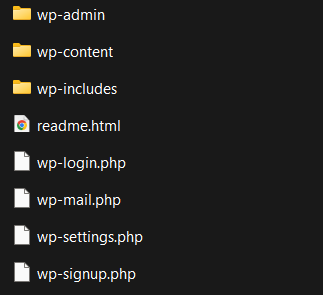
Controleer of je de goede map wordpress hebt: deze bevat bestanden zoals hiernaast te zien is. ►
macOS: Open de download. Dit pakt hem uit en geeft je “filezilla.app”. Sleep deze in je Applications folder.
Verbindt met de Ma Server in FileZilla
Open FileZilla en ga naar File > Site Manager
Klik op de knop “New Site” en noem deze Ma Hosting
Onder tabblad General vul je de volgende gegevens in:
Protocol: “SFTP – SSH File Transfer Protocol”
Host: jouw server URL in (Zie Wat is mijn server URL? ►)
Logon Type: Normal
User/password: je schoolaccount
Klik op Connect. Mocht je een waarschuwing krijgen over een ‘beveiligingssleutel’ dan kun je deze negeren.
Upload wordpress
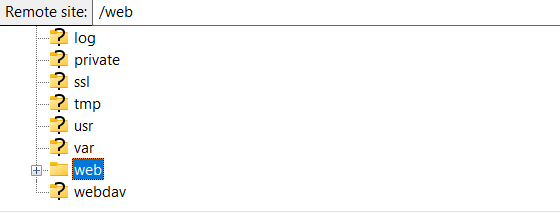
Ga in het rechterpaneel van Filezilla naar de map “web”
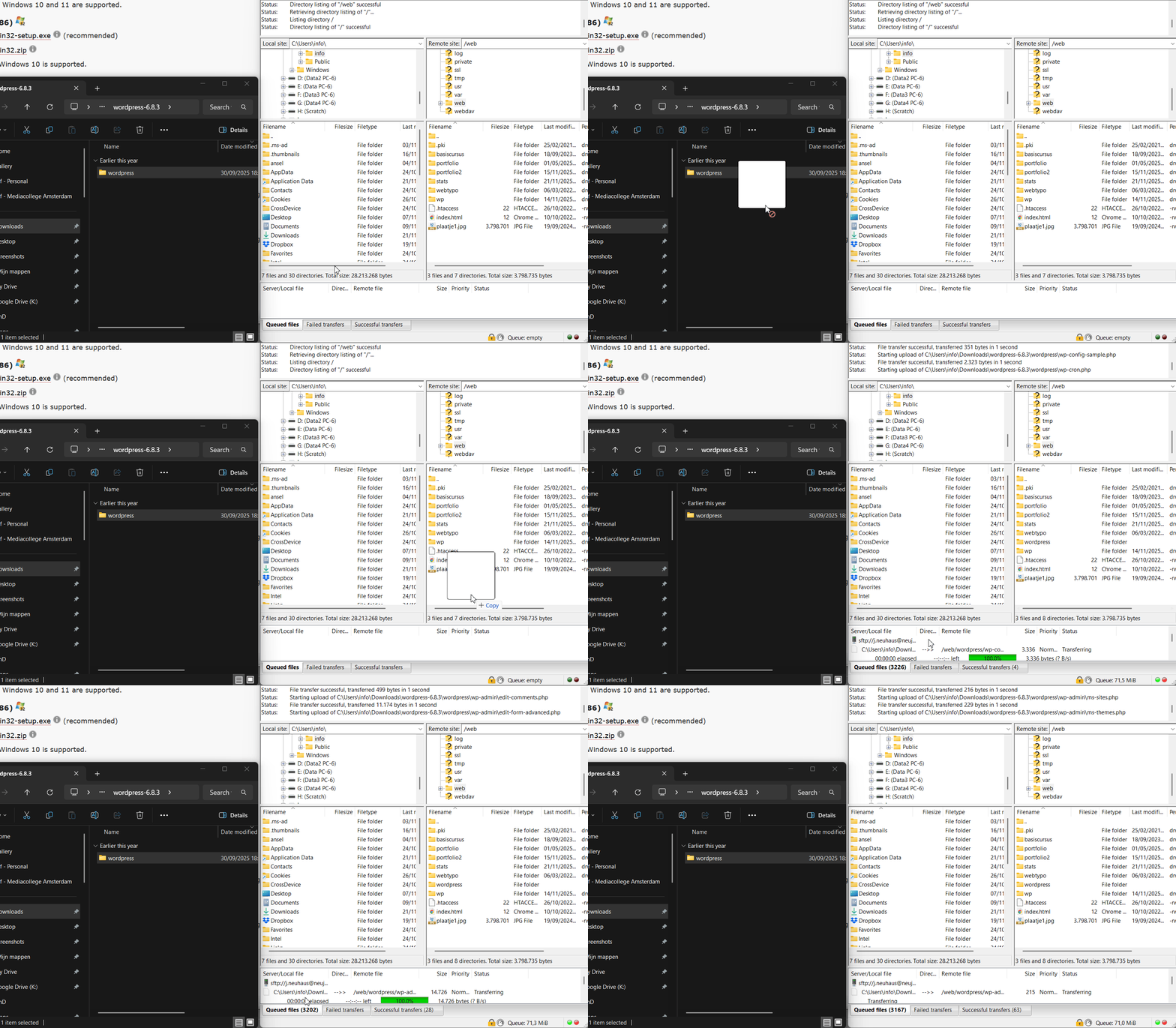
Open nu een Finder (macOS) of Explorer venster (Windows) en ga naar de map wordpress die je zojuist hebt gedownload.
Sleep de map wordpress naar het rechterpaneel van FileZilla en laat het daar los op een lege plek (niet op een map) Je ziet nu dat de map wordt geupload naar de server. Dit duurt enkele minuten, afhankelijk van de snelheid van je internetverbinding.
De installatie map een naam geven
Wacht tot de upload klaar is. Dan pas rechts-klik je op de map wordpress (in FileZilla) en kies je rename om de map een andere naam te geven. Let op: De naam van de map wordpress is straks onderdeel van je website URL. Denk dus even na over welke naam je hier aan wilt geven. Bijvoorbeeld “portfolio”. Let op: gebruik kleine letters, geen spaties en geen gekke tekens!
Indien nodig: log in met je naam en wachtwoord van je schoolaccount
Klik op Sites
Klik op Database Users
Klik op de groene knop Add New User
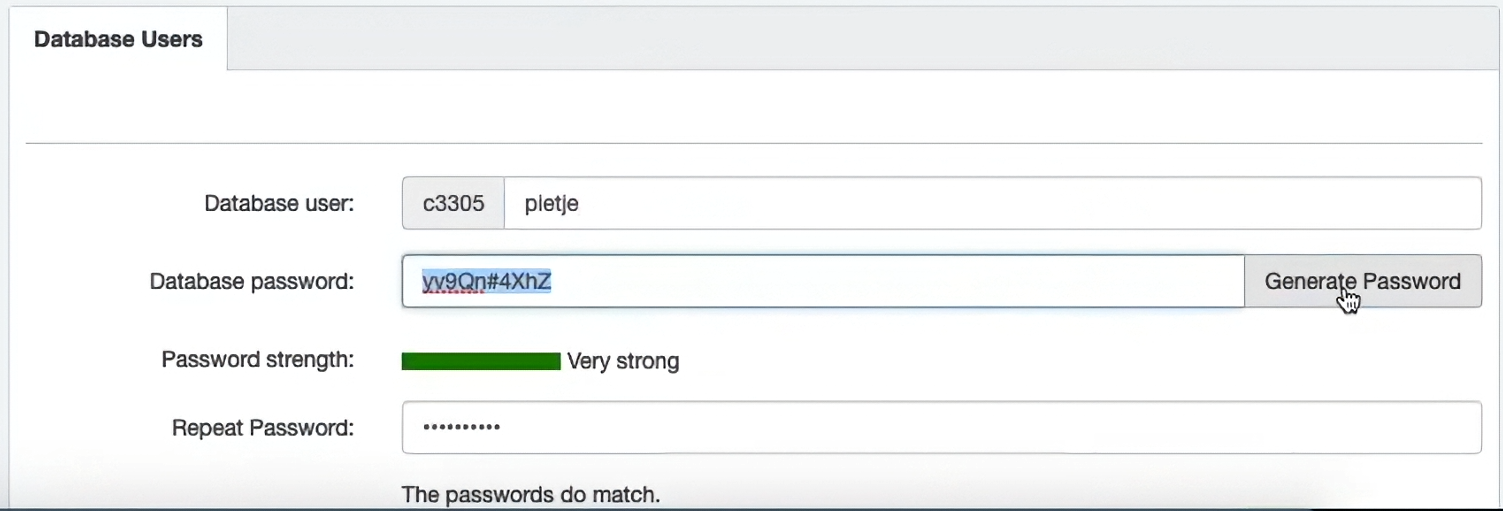
Vul een naam in achter de code C1234 (is bij jou een ander getal). Let op: gebruik een herkenbare naam zonder hoofdletters, spaties of leestekens. Bijvoorbeeld “portfolio”.
Kies een wachtwoord.
Noteer de naam (inclusief de code, dus bv. c1234portfolio) en het wachtwoord op een notitieblokje
Klik op Save.
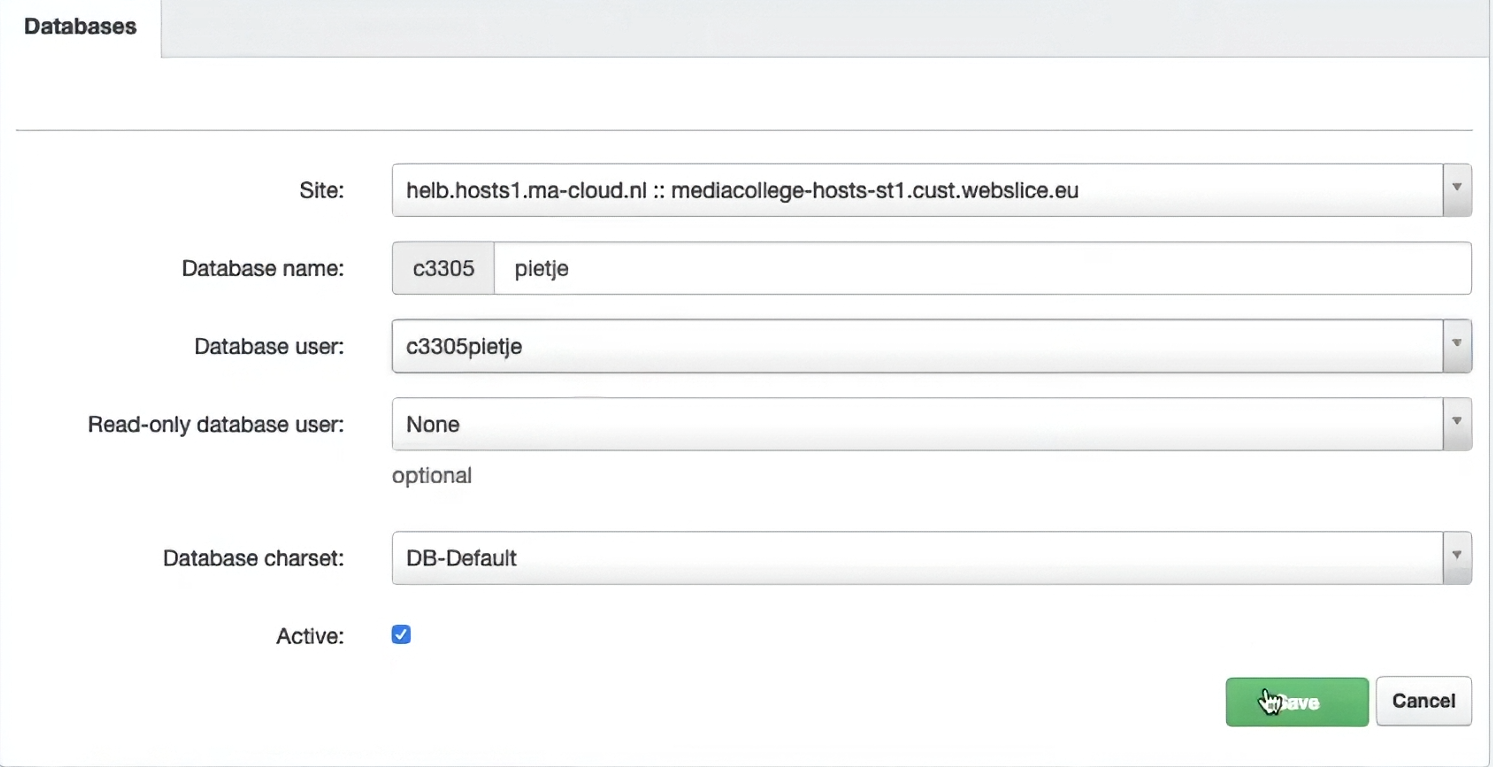
Klik op Databases
Klik op de groene knop Add New Database
Selecteer bij Site de enige optie in het pulldownmenu. In deze URL staat hosts1 of hosts2.
Selecteer bij Server de optie die overeenkomt met jouw URL, dus hosts-st1 of hosts-st2. Let op: Zie je geen optie Server, sla dit dan over.
Vul bij Database Name een naam in achter de code C1234 dezelfde naam in als die je voor de Database User hebt bedacht (bv. c1234portfolio).
Selecteer bij Database User de user die je eerder hebt aangemaakt.
Klik op Save
Database User aanmaken
Database aanmaken
4. WordPress Installeren
Database koppelen
Wacht tot WordPress volledig is geupload voordat je hiermee verder gaat.
Controleer of je stap 2.4 hebt gedaan.
Ga in een browser naar #####.hostsX.ma-cloud.nl/mapnaam Let op:
##### is jouw studentnummer
X is een 1 of 2 (je server nummer)
mapnaam is de naam die je in Filezilla aan de installatiemap hebt gegeven
Als alles goed is gegaan zie je nu de taalkeuze voor de installatie. Kies jouw voorkeurstaal. (Tip: kies Engels om te kunnen zoeken op de juiste termen op internet)
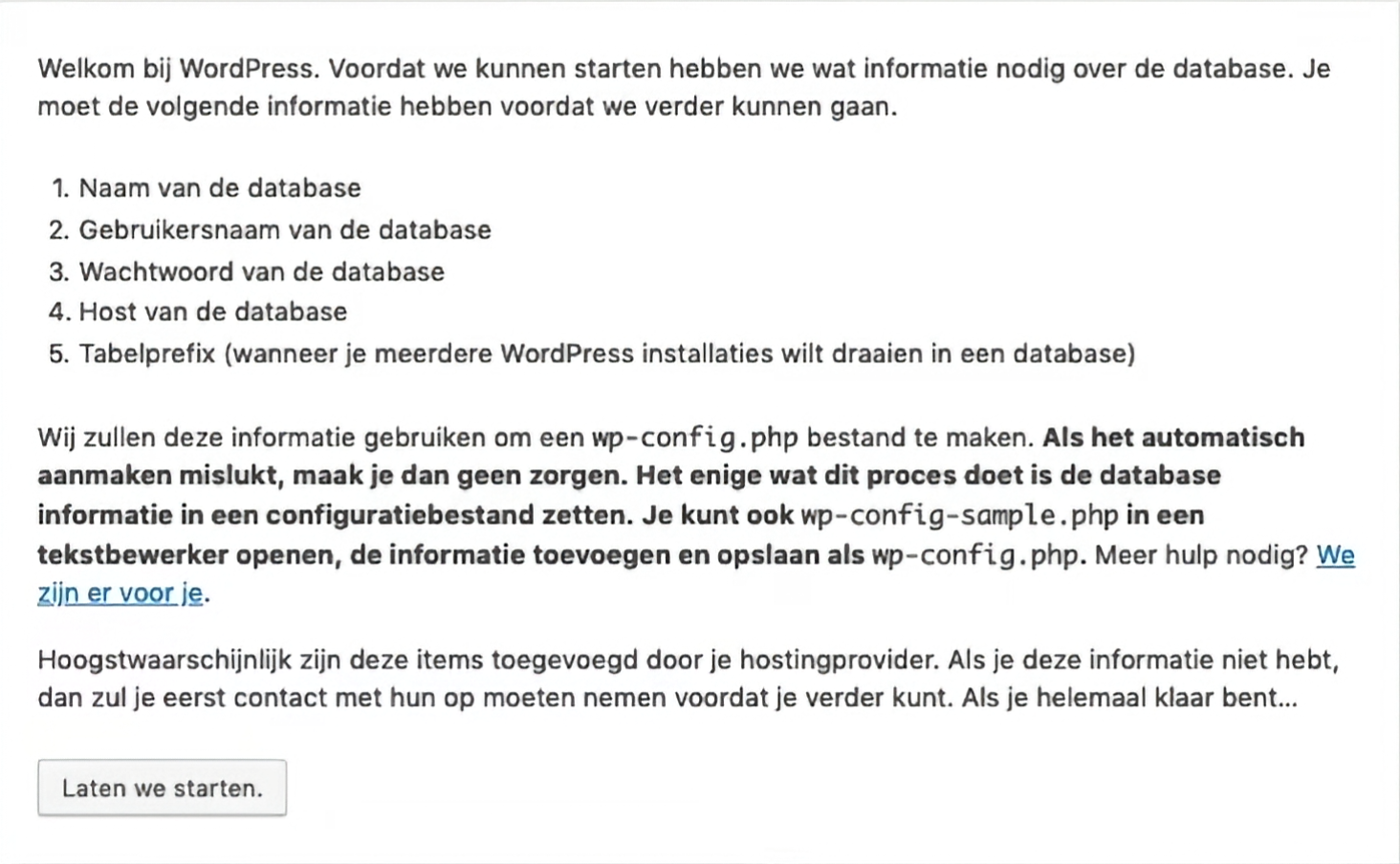
Nu zie je de setup pagina van wordpress, zoals hiernaast. Klik op “Laten we starten” ►
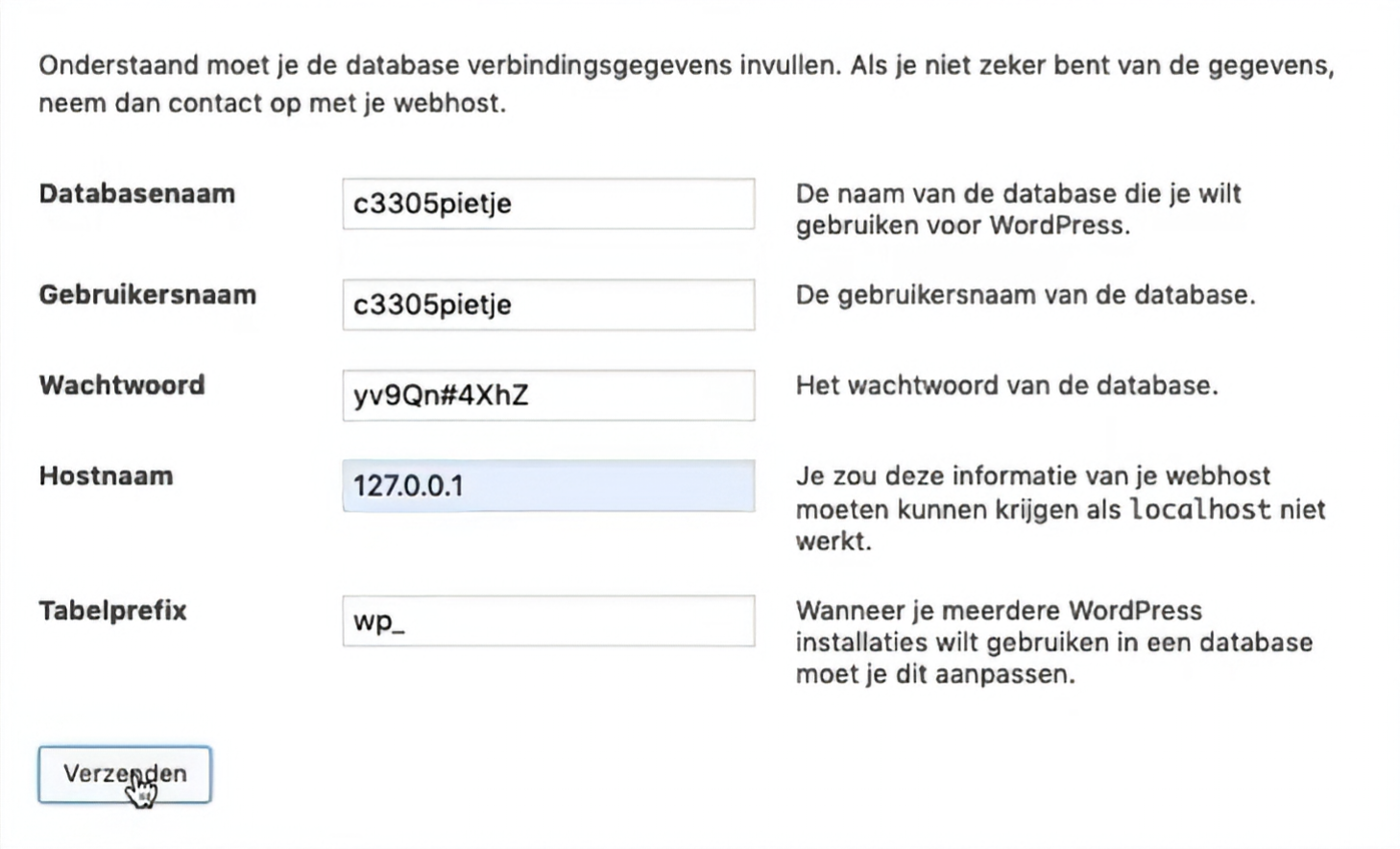
Op de volgende pagina vul je de database gegevens in die je eerder hebt verzameld:
Databasnaam: bv. c1234portfolio
Gebruikersnaam: bv. c1234portfolio
Wachtwoord: het door jou gekozen wachtwoord
Hostnaam: 127.0.0.1
Prefix: wp_
Klik op Verzenden Als het goed is zie je nu een tekst die start met “Woohoo.” Klik op “De installate uitvoeren”
WordPress User aanmaken
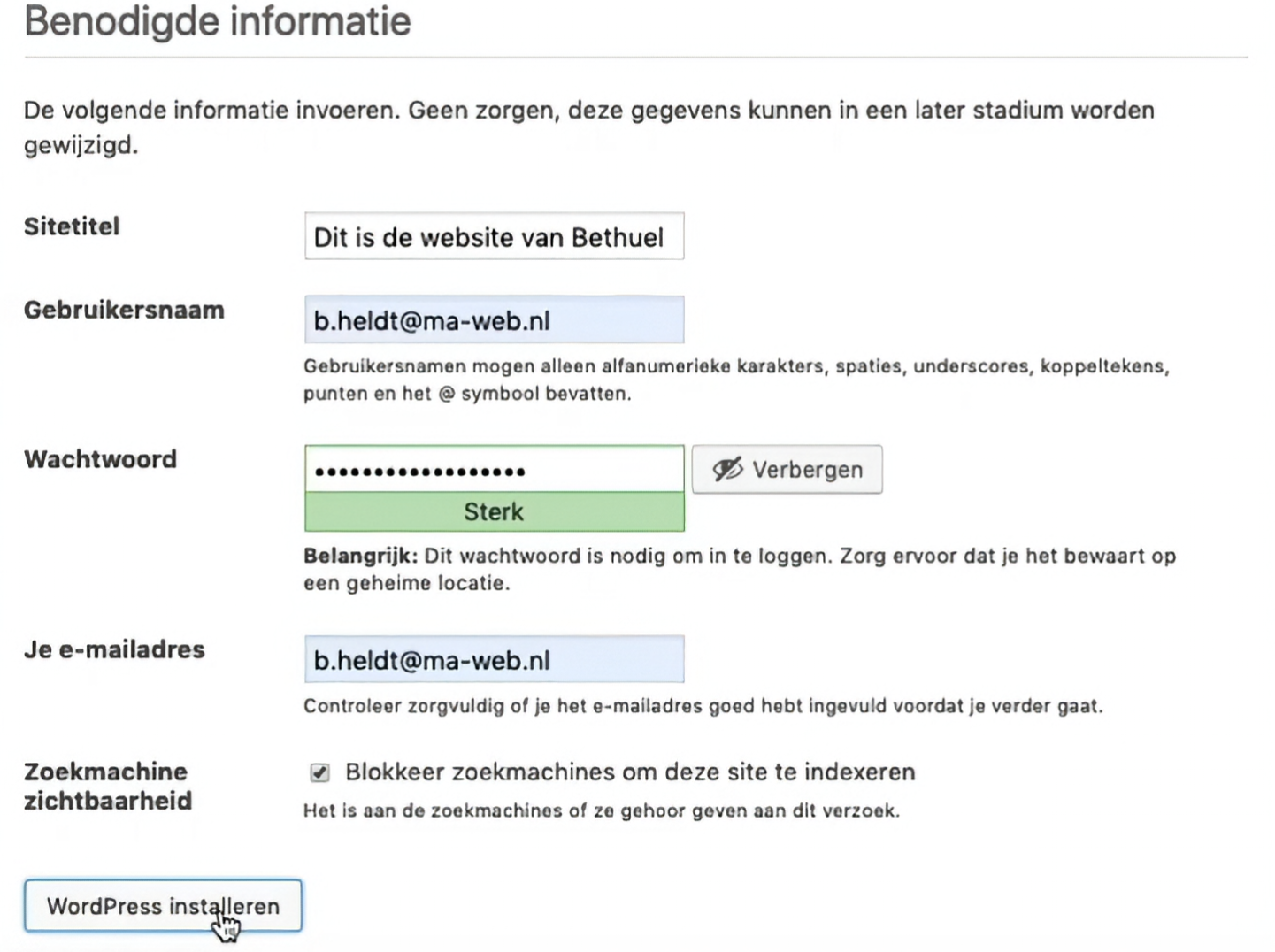
Op het volgende scherm maken we een gebruiker aan om mee in te loggen op de backend van WordPress. Vul de volgende informatie in:
Sitetitel: jouw site naam (zichtbaar voor bezoekers), bijvoorbeeld “Portfolio”
Gebruikersnaam: jouw voor- en achternaam
Wachtwoord: een zelfgekozen wachtwoord
E-mail adres: een e-mail adres waar je gebruik van maakt (bijvoorbeeld je school email)
Vink uit: “Blokker zoekmachines om deze site te indexeren” (tenzij je niet gevonden wilt worden)
Noteer je inlognaam en wachtwoord! Kwijtraken = ellende! Zet dit ergens op je laptop, in je telefoon, in je dagboek en tatoeer het op je achterhoofd.
Klik op WordPress installeren
Inloggen op de backend
De installatie is voltooid. Klik nu op Inloggen en gebruik je naam en wachtwoord om in te loggen op wordpress.