Je kunt bij Figma een Education License aanvragen, waarmee je gratis toegang krijgt tot de PRO functies. Dit is een jaar geldig, en je zult dit dus ieder jaar moeten vernieuwen. De procedure hiervoor is helaas niet echt makkelijk.
Benodigde documenten
Je moet eerst de volgende drie documenten verzamelen. Sla deze samen op in een map op OneDrive, zodat je ze ook volgend jaar makkelijk kunt terugvinden.
Een foto van je schoolpas
- Neem met je mobiel een scherpe foto van je pas met je naam duidelijk zichtbaar.
- Mail deze naar jezelf en sla hem op in je OneDrive map.
Een screenshot van je rooster
- Ga naar je weekrooster in Osiris (of Magister) en zoek een reguliere week waarin al je vakken staan.
- Maak een screenshot waarbij ook de datum in beeld is (de datum staat op een Mac rechtsboven, en op Windows rechtsonder)
- Sla ook deze op in je OneDrive map.
Een pdf van je inschrijvingsbewijs
- Zoek in je persoonlijke/privé email naar een mail die je hebt ontvangen van studentenadministratie@ma-web.nl met een bijlage. De titel van de mail is vaak iets van “inschrijvingsbesluit” of “bewijs inschrijving”.
- Zoek eventueel in je Mediacollege email naar deze mail, of vraag of je ouders/verzorgers deze mail hebben ontvangen.
- In deze mail zit een pdf bijlage met de bevestiging van je inschrijving.
- Kun je de mail niet terugvinden? Stuur dan een mail naar studentenadministratie@ma-web.nl met de vraag of ze de bevestiging van jouw inschrijving aan het Mediacollege willen toesturen.
Procedure
De interface van de website van Figma verandert soms een beetje, dus de stappen hieronder kunnen iets afwijken.
Inloggen
Ik heb nog geen account
- Ga naar https://www.figma/com/login en kies Create New Account.
- Vul je school emailadres in en kies een wachtwoord.
- Beantwoord de Captcha puzzel.
- Je ontvangt nu een mail met een link om je emailadres te bevestigen.
- Nu worden je enkele kennismakingsvragen gesteld, kies hier het meest passende antwoord.
- Wanneer je een licentie (plan) mag kiezen, kies je voor het Education plan, en klik vervolgens op “Get verified to continue“.
- Mocht je deze stap niet zien, ga dan naar https://www.figma.com/education/apply
Ik heb al een account, maar niet via het Mediacollege
Voor een Education license moet je een account hebben met je school emailadres. Maak dus een nieuw account aan.
- Ga naar https://www.figma/com/login en kies Create New Account.
- Vul je school emailadres in en kies een wachtwoord.
- Beantwoord de Captcha puzzel.
- Je ontvangt nu een mail met een link om je emailadres te bevestigen.
- Nu worden je enkele kennismakingsvragen gesteld, kies hier het meest passende antwoord.
- Wanneer je een licentie (plan) mag kiezen, kies je voor het Education plan, en klik vervolgens op “Get verified to continue“.
- Mocht je deze stap niet zien, ga dan naar https://www.figma.com/education/apply
Ik heb al een account via het Mediacollege
- Ga naar https://www.figma/com/login en login met je school emailadres en je Figma wachtwoord.
- Wanneer je bent ingelogd ga je naar https://www.figma.com/education/apply
Education License aanvragen
In de vorige stap ging je als laatste naar https://www.figma.com/education/apply
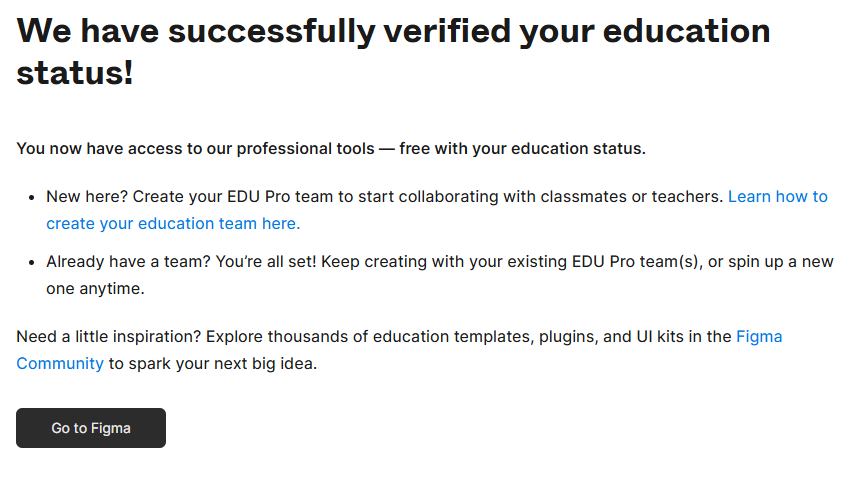
Ik zie "We have successfully verified your education status!"
Gefeliciteerd! Je hoeft niets meer te doen, want je licentie is al geactiveerd.
Ik zie een formulier
Er worden je enkele vragen gesteld. Geef daarop onderstaande antwoorden. Mocht er een vraag komen zijn die niet hieronder staat, geef dan het meest passende antwoord.
- Are you a student, educator or administrator? ► Student
- What type of institution do you attend or work for? ► Higher Education
- What is your school’s name? ► Mediacollege Amsterdam
- What is your primary field of study? ► UX/UI or Inderaction Design
- What year do you expect to graduate? ► Kies zo laat mogelijk
- Accept Terms of Service/Privacy Policy? ► Yes
- Confirm you are a Student? ► Yes
- Klik Submit
Nu wordt het een beetje onhandig
- Je ontvangt nu een email. Klik de link in de email.
- Dit opent een pagina, met een link om je aan te melden via SURF (of een andere dienst). Klik hierop.
- Dit opent een nieuw tabblad met een foutmelding! Sluit dit tabblad.
- Het tabblad waar je vandaan kwam (waar eerst de SURF link op stond) is nu veranderd in een pagina met een knop “Upload Proof of Enrollment”. Klik hierop.
Documenten uploaden
- Je ziet nu een nieuw formulier! →Joepie!←
- Vul hier je naam, land, school en geboortedatum in.
Let op: je moet minimaal 16 jaar oud zijn! Ben je dat niet, vul dan een geboortedatum in die je 16 jaar oud maakt. - Je ziet nu ook een knop Upload Documents. Klik deze en selecteer de drie documenten die we hiervoor hebben verzameld.
- Klik Submit
Afwachten
Nadat je je documenten hebt verzonden krijg zie je een melding dat je documenten worden “gereviewed”. Dit gaat soms snel (5-10 minuten) en soms langzaam (uren tot dagen).
Zodra je aanvraag is goedgekeurd ontvang je een mail, dus hou je inbox (en spam folder) in de gaten. In de tussentijd kun je werken met een 7 dagen proefperiode.
Wacht je al meer dan 3 dagen? Vul dan dit SheerID contactformulier in en leg uit dat het niet lukt (SheerID is de organisatie die onderwijslicenties voor Figma regelt).